1. Dokument anlegen und abspeichern
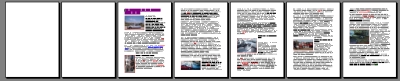
Ein mehrseitiges Dokument mit nachfolgenden Bedingungen anlegen.
1.1) Lege ein leeres Word Dokument an und speichere dieses unter H:\Klasse_09\Übung\Doku\Aufgabe_1 mit dem Namen Doku_Leer.
1.2) Kopiere den kompletten Text (Das Elektroauto, das nicht überleben durfte) unverändert, in das leere Dokument und speichere dieses unter H:\Klasse_09\Übung\Doku\Aufgabe_1 mit dem Namen Doku_Text.
1.3) Verwende nun im kompletten Dokument nur die Schriftart "Arial" und nur die Schriftgröße (Schriftgrad) "10", ausgenommen Überschriften! Speichere nun unter H:\Klasse_09\Übung\Doku\Aufgabe_1 mit dem Namen Doku_Arial10.
1.4) Füge nun zwei Leerseiten (für Titelblatt und Inhaltsverzeichnis) vor dem Text ein und speichere das Dokument nun unter H:\Klasse_09\Übung\Doku\Aufgabe_1 mit dem Namen Doku_2Leer.
1.5) Stelle die Seitenränder wie folgt ein: / rechter Rand = 2,5 cm / linker Rand = 2 cm / oberer Rand = 1,8 cm / unterer Rand = 1,7 cm und speichere das Dokument unter H:\Klasse_09\Übung\Doku\Aufgabe_1 mit dem Namen Doku_Rand.
1.6) Aktiviere eine Kopf- und Fußzeile mit folgenden Angaben:
| Kopfzeilentext: | Erstellen einer Dokumentation / Test am heutiges Datum |
| Fußzeilentext Links: | Vorname Nachname |
| Fußzeilentext Mitte: | Blatt X von Y Blättern (als automatische Seitenangabe) |
| Fußzeilentext Rechts: | Aktuelles Datum (als automatisches Datum) |
1.7) Speichere das Dokument mit Kopf- und Fußzeile unter H:\Klasse_09\Übung\Doku\Aufgabe_1 mit dem Namen Doku_KF.
Nun hast du 6 Dokumente auf Laufwerk H: im Verzeichnis Klasse_09\Übung\Doku im Unterverzeichnis \Aufgabe_1 gespeichert.